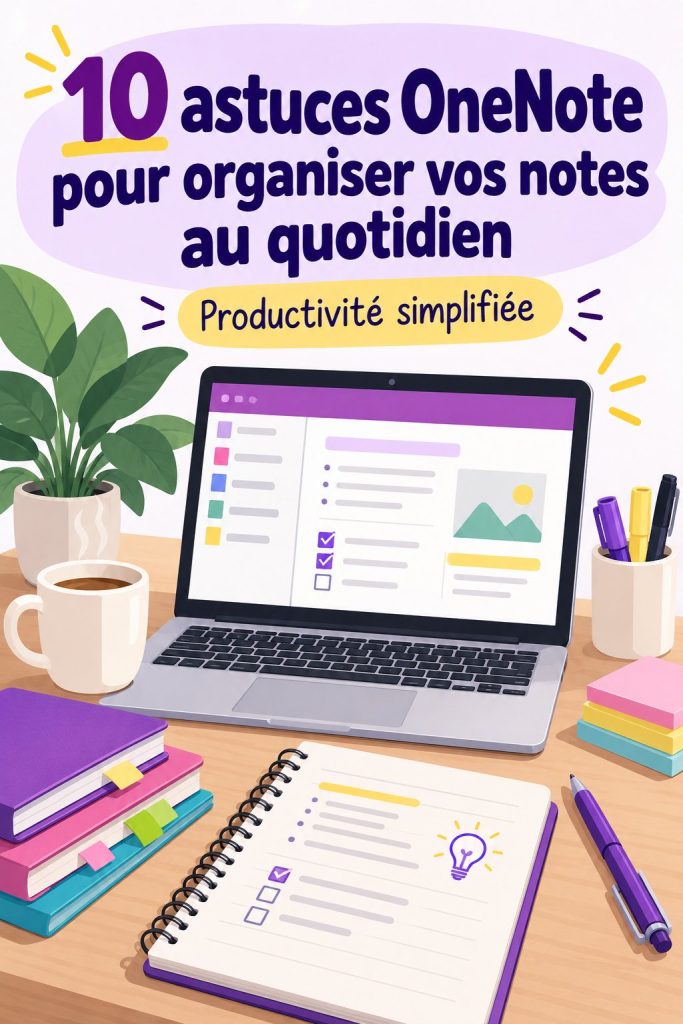
Organiser ses notes peut sembler un défi, surtout avec la multitude d’outils disponibles. Cependant, OneNote se démarque par son interface intuitive et ses fonctionnalités adaptées aux besoins de chacun. Que vous soyez étudiant ou parent, cet outil pourrait faciliter votre quotidien en rassemblant différents types de contenus de manière efficace.
Pourquoi choisir OneNote pour organiser vos notes ?
OneNote est bien plus qu’un simple carnet de notes numérique. Sa capacité à s’intégrer facilement avec d’autres outils, comme Outlook, constitue un atout majeur pour ceux qui cherchent une solution complète. L’interface conviviale permet de naviguer aisément entre les sections, facilitant ainsi la gestion des informations.
Par ailleurs, OneNote offre la possibilité de synchroniser vos notes sur différents appareils, ce qui signifie que vous pouvez accéder à vos informations, que ce soit sur votre ordinateur, votre tablette ou votre smartphone. Cela assure une continuité parfaite dans votre travail, peu importe où vous vous trouvez.
Enfin, OneNote vous permet de rassembler divers contenus, que ce soit du texte, des images, des liens ou des fichiers audio, le tout dans un même espace. Cette flexibilité est précieuse pour les utilisateurs souhaitant organiser des projets complexes ou des informations variées. 10 astuces pour personnaliser votre Notion avec style
10 astuces pour tirer le meilleur parti de OneNote
Pour maximiser votre expérience avec OneNote, voici dix astuces qui vous aideront à optimiser votre utilisation de cet outil puissant : Astuces pour mieux organiser vos cahiers
- Utilisez des sections pour organiser vos notes par sujet ou projet.
- Ajoutez des balises pour catégoriser rapidement vos tâches et suivre vos priorités.
- Profitez de la synchronisation pour sauvegarder vos notes et y accéder sur n’importe quel appareil.
- Personnalisez votre interface avec des couleurs et des dessins pour un repérage rapide.
- Insérez des tableaux pour structurer vos informations plus efficacement.
- Utilisez l’outil de recherche intégré pour retrouver rapidement des notes spécifiques.
En appliquant ces astuces, vous découvrirez comment OneNote peut véritablement transformer votre manière de prendre des notes et d’organiser vos idées.
Comment intégrer OneNote dans votre routine quotidienne
Intégrer OneNote dans votre routine quotidienne peut s’avérer bénéfique tant pour les étudiantes que pour les familles. En planifiant vos journées ou vos semaines avec cet outil, vous pouvez visualiser vos tâches et vos engagements d’un seul coup d’œil. Pensez à y inclure vos horaires de cours et les dates limites de vos projets.
Pour les familles, OneNote peut également être utilisé pour planifier des activités, gérer les réunions de famille ou suivre les évolutions de chaque membre. En structurant les informations de cette manière, vous favorisez une communication claire et une organisation collective.
Enfin, il est sage d’allouer un moment chaque jour pour consulter et mettre à jour vos notes. Cela vous aidera à rester sur la bonne voie et à ne rien manquer, ce qui est essentiel dans le cadre scolaire ou familial.
Résoudre les problèmes courants rencontrés avec OneNote
Comme tout outil numérique, OneNote n’est pas exempt de problèmes. Les utilisateurs peuvent souvent rencontrer des difficultés, notamment en matière de synchronisation. Si vous remarquez que vos notes ne se mettent pas à jour sur tous vos appareils, vérifier votre connexion Internet ou les paramètres de synchronisation peut être une première étape simple à réaliser.
La sauvegarde de vos notes est également un point crucial. Assurez-vous de comprendre comment OneNote gère cette fonction pour éviter toute perte d’informations. Utiliser le mode « hors connexion » sur mobile peut aussi aider à résoudre des problèmes temporaires de connexion.
Enfin, pour améliorer votre expérience, explorez régulièrement les mises à jour de l’application. Ces dernières peuvent contenir des corrections de bogues et de nouvelles fonctionnalités qui optimisent votre utilisation quotidienne.
Avec ces astuces et stratégies, OneNote peut devenir un allié précieux dans l’organisation de vos notes. En adoptant ces bonnes pratiques, vous découvrirez comment cet outil peut simplifier votre vie quotidienne.
Questions fréquentes
Quelles sont les meilleures fonctionnalités de OneNote ?
Les meilleures fonctionnalités de OneNote incluent son interface intuitive qui permet une navigation aisée, la synchronisation sur plusieurs appareils, la possibilité d'organiser des notes avec des sections et balises, et la capacité à intégrer différents types de contenu, y compris des images et des fichiers audio.
Comment synchroniser OneNote sur différents appareils ?
Pour synchroniser OneNote sur différents appareils, il est important de se connecter avec le même compte Microsoft. Une fois cela fait, assurez-vous que la synchronisation est activée dans les paramètres de l'application. Cela vous permettra d'accéder à vos notes sur tous vos appareils connectés.
Quels outils peuvent être intégrés à OneNote ?
OneNote peut être intégré à plusieurs outils tels que Microsoft Outlook pour la gestion des tâches, ainsi qu'à d'autres applications de la suite Microsoft, ce qui enrichit l'expérience utilisateur et facilite la planification.
Comment personnaliser votre expérience utilisateur sur OneNote ?
Pour personnaliser votre expérience utilisateur sur OneNote, vous pouvez changer les couleurs de vos sections, utiliser des balises personnalisées pour vos notes, et optimiser votre interface en ajoutant des raccourcis pour accéder rapidement à vos fonctionnalités préférées.